开头先声明,在这篇文章的时候,jupyterlab-desktop已经在自己官方的github上发布了jupyterlab-desttop已经不在维护了,所以是使用jupyterlab的命令行工具, 还是桌面版jupyterlab-desktop,大家自己选择。
jupyterlab-desktop安装
安装很简单,直接下载安装包,支持windows,linux,mac系统 安装包下载地址:https://github.com/jupyterlab/jupyterlab-desktop/releases
jupyterlab-desktop使用
这个这里不过多介绍了,可以看官方的文档,其实和jupyterlab命令行开启的网页版jupyter是一样的。
创建一个新的虚拟环境
jupyterlab-desktop安装完了,现在我们来做一个实战项目。因为每个项目对python的版本要求不同,
不同的项目使用不同的环境,这样就不会相互影响。这里的环境,也叫虚拟环境。我们先创建一个项目的环境,然后安装项目所需要的包。
这里,我们需要注意:
不同虚拟环境中安装的包,是不会相互影响的,自然也不能相互引用。
在jupyterlab-desktop 导航栏右上角有一个创建虚拟环境的入口,点击它,选择Manage Python Environments,
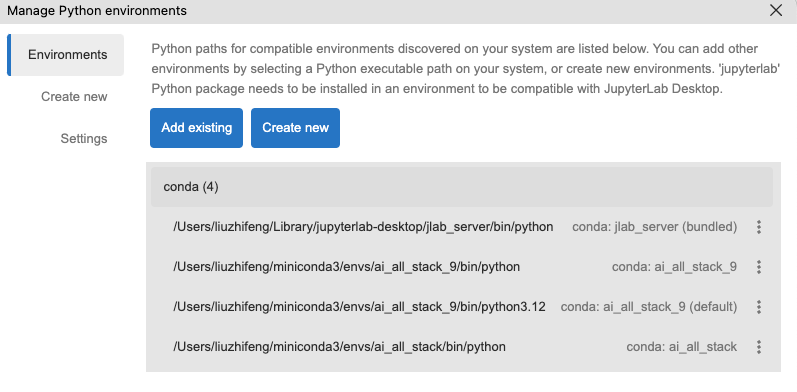
 这里可以看到有三个选项,
- environment:当前系统中已经安装的环境
- create new:创建一个新的环境
- Settings:设置
已经安装的虚拟环境
 创建一个新的虚拟环境
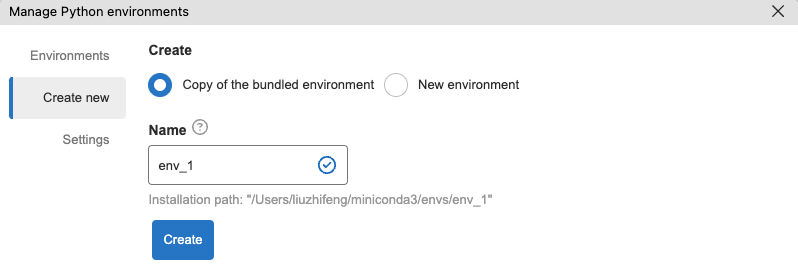 我们选择“copy the bundled environment”,然后输入虚拟环境的名字,这里我输入的是“myenv”,
如果系统中没有安装的Bundled environment ,界面会有提示,我们可以先安装一个bundled environment(可以理解为预置的默认python环境),
然后点击“Create”,就创建好了一个新的虚拟环境。
选择新创建的虚拟环境
我们选择“copy the bundled environment”,然后输入虚拟环境的名字,这里我输入的是“myenv”,
如果系统中没有安装的Bundled environment ,界面会有提示,我们可以先安装一个bundled environment(可以理解为预置的默认python环境),
然后点击“Create”,就创建好了一个新的虚拟环境。
选择新创建的虚拟环境
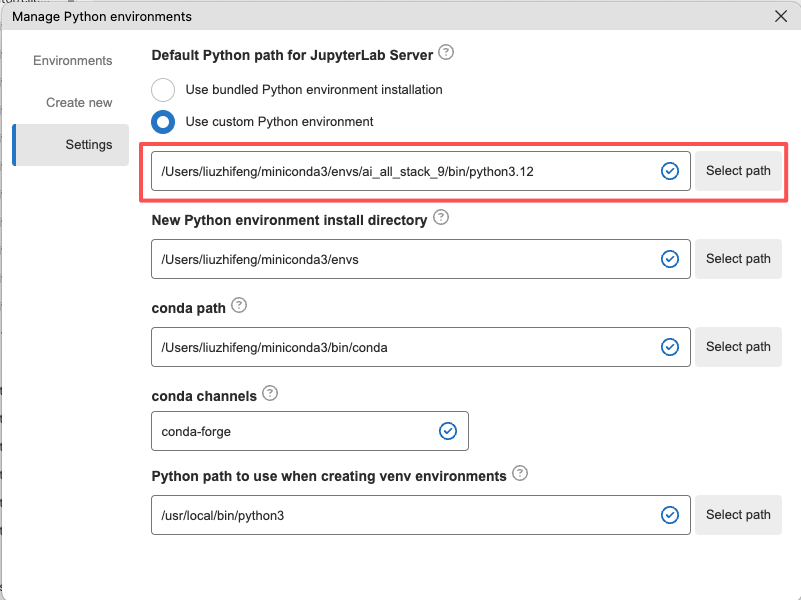
这样我们在切换虚拟环境的时候,就可以看到我们创建的新虚拟环境了。
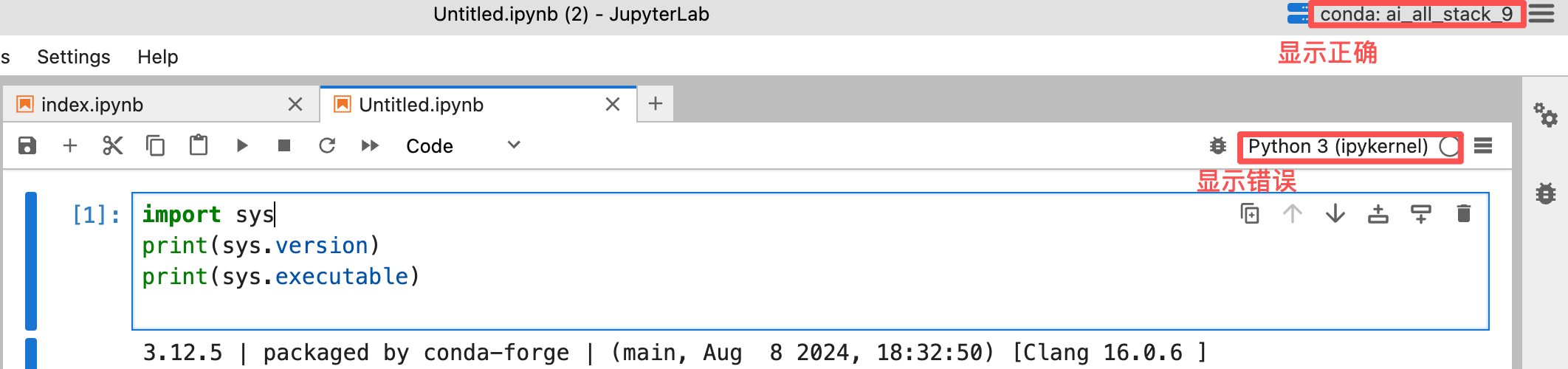
注意:jupyterlab-desktop 在创建一个新的lanucher时,显示的虚拟环境可能不是我们创建的,但是在右上角显示的虚拟环境是我们创建的。
这可能是jupyterlab-desktop的一个bug,但是我们可以忽略它,因为我们在右上角可以看到我们创建的虚拟环境。


- 原文作者: 三山
- 原文链接: https://blog.jinerge.com:443/aifullstack/16-python-ai-development-environment-deploy-3.html
- 版权声明:本作品采用 署名 - 非商业性使用 4.0 国际 (CC BY-NC 4.0)进行许可,非商业转载请注明出处(作者,原文链接),商业转载请联系作者获得授权。
